解决SQL Server 2008安装后重启计算机失败的故障指南
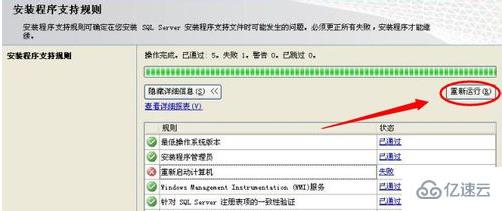
在安装或升级SQL Server 2008的过程中,系统有时会提示需要重新启动计算机才能继续安装,但重启操作却可能失败,导致安装进程中断。这类问题通常与系统中残留的挂起操作、文件锁定或注册表项有关。本文将详细介绍几种有效的解决方法,帮助您顺利完成SQL Server 2008的安装或修复。
1. 检查并清除挂起的文件重命名操作
这是最常见的原因。Windows安装程序有时会在注册表中记录一个“挂起的文件重命名操作”(PendingFileRenameOperations),如果这个项不为空,SQL Server安装程序就会要求重启,而重启可能无法自动清理此项。
解决步骤:
- 按下 Win + R 键,输入 regedit 并回车,打开注册表编辑器。
- 导航至以下路径:
HKEY<em>LOCAL</em>MACHINE\SYSTEM\CurrentControlSet\Control\Session Manager
- 在右侧找到名为
PendingFileRenameOperations的项。
- 如果该项存在且值不为空,请右键单击该项并选择“删除”(建议先导出备份)。
- 删除后,关闭注册表编辑器并尝试重新启动计算机,然后再次运行SQL Server安装程序。
2. 使用微软官方清理工具
如果手动清理注册表无效,或者您不熟悉注册表操作,可以使用微软提供的官方工具“Windows Installer CleanUp Utility”或其后续替代方案。但请注意,对于SQL Server 2008,更推荐使用其自带的安装中心进行修复或卸载。
解决步骤:
- 再次运行SQL Server 2008安装介质,启动安装中心。
- 选择“维护”选项,然后选择“修复”或“卸载”。
- 如果选择修复,安装程序会尝试修复现有的安装问题;如果选择卸载,则彻底移除SQL Server,之后您可以重新启动计算机并尝试全新安装。
3. 检查服务与进程锁定
有时,某些与SQL Server相关的服务或进程未能正常关闭,导致文件被锁定,从而阻止了重启后的配置操作。
解决步骤:
- 在重启前,确保所有SQL Server相关服务(如SQL Server (MSSQLSERVER)、SQL Server Agent等)已通过“服务”管理控制台(services.msc)完全停止。
- 使用任务管理器(Ctrl+Shift+Esc)检查是否有
sqlservr.exe等残留进程,并结束它们。
- 暂时关闭防病毒软件或安全软件,因为它们有时会锁定安装临时文件。
4. 手动删除安装临时文件
安装过程中产生的临时文件损坏或残留也可能导致问题。
解决步骤:
- 导航至系统的临时文件夹(通常位于C:\Windows\Installer 或用户临时文件夹%TEMP%)。
- 删除所有与SQL Server安装相关的临时文件(注意不要删除系统关键文件)。
- 清空回收站后,重新启动计算机并再次尝试安装。
5. 系统更新与组件检查
确保您的Windows系统已安装所有关键更新,并且必要的系统组件(如.NET Framework、Windows Installer最新版本)已就绪。SQL Server 2008依赖于这些组件,其缺失或损坏可能导致安装失败。
预防与建议
为了避免此类问题,建议在安装SQL Server 2008之前:
- 完全卸载任何旧版本的SQL Server组件。
- 运行Windows Update确保系统最新。
- 暂时禁用非必要的启动程序和服务。
- 以管理员身份运行安装程序。
通过上述方法,绝大多数因重启失败导致的SQL Server 2008安装问题都能得到解决。如果问题依旧,请检查系统事件查看器(Event Viewer)中的应用程序和系统日志,寻找更具体的错误信息,以便进行针对性处理。
如若转载,请注明出处:http://www.asidcoin.com/product/59.html
更新时间:2026-02-25 13:15:44